Proceso de instalación de odoo en servidor vps con dokku.
Bajar instalador
wget https://github.com/edumag/install_odoo_dokku/archive/refs/heads/master.zip unzip master.zip cd install_odoo_dokku-master
Configurar
Copiar el archivo .env-example a .env
cp .env-example .env
Adaptar las variables de entorno.
Subir a servidor el fichero .env y el script install_odoo_dokku.sh
scp .env install_odoo_dokku.sh {DOKKU_USER}@{DOKKU_HOST}:./
En servidor
Ejecutar script.
./install_odoo_dokku.sh
En local
git clone https://github.com/odoo/docker.git
cp -r docker/18.0/* ./
rm -fr docker

git remote add dokku dokku@{DOKKU_HOST}:{DOKKU_APP_NAME}
git push dokku master
Instalar Let’s Encrypt
source .env
dokku config:set --no-restart $APPNAME DOKKU_LETSENCRYPT_EMAIL=$EMAIL
dokku letsencrypt $APPNAME $DOMAIN
Instalar addons
l10n_es_aeat y l10n_es_aeat_mod303
git clone https://github.com/OCA/l10n-spain.git
cp -r l10n-spain/l10n_es_aeat_mod303 ./addons/
cp -r l10n-spain/l10n_es_aeat ./addons/
rm -fr l10n-spain
date_range y account_tax_balance
Se pueden bajar desde https://odoo-community.org/shop
Subir módulos al servidor
scp -r addons/* {DOKKU_USER}@{DOKKU_HOST}:/var/lib/dokku/data/storage/$APPNAME/addons/
Reiniciar aplicación
dokku ps:restart $APPNAME
Post instalación
Al entrar por primera vez nos pedirá que configuremos la base de datos.
Activar modo desarrollador
Ir a configuraciones -> Herramientas de desarrollo -> Modo desarrollador.
Activar módulos
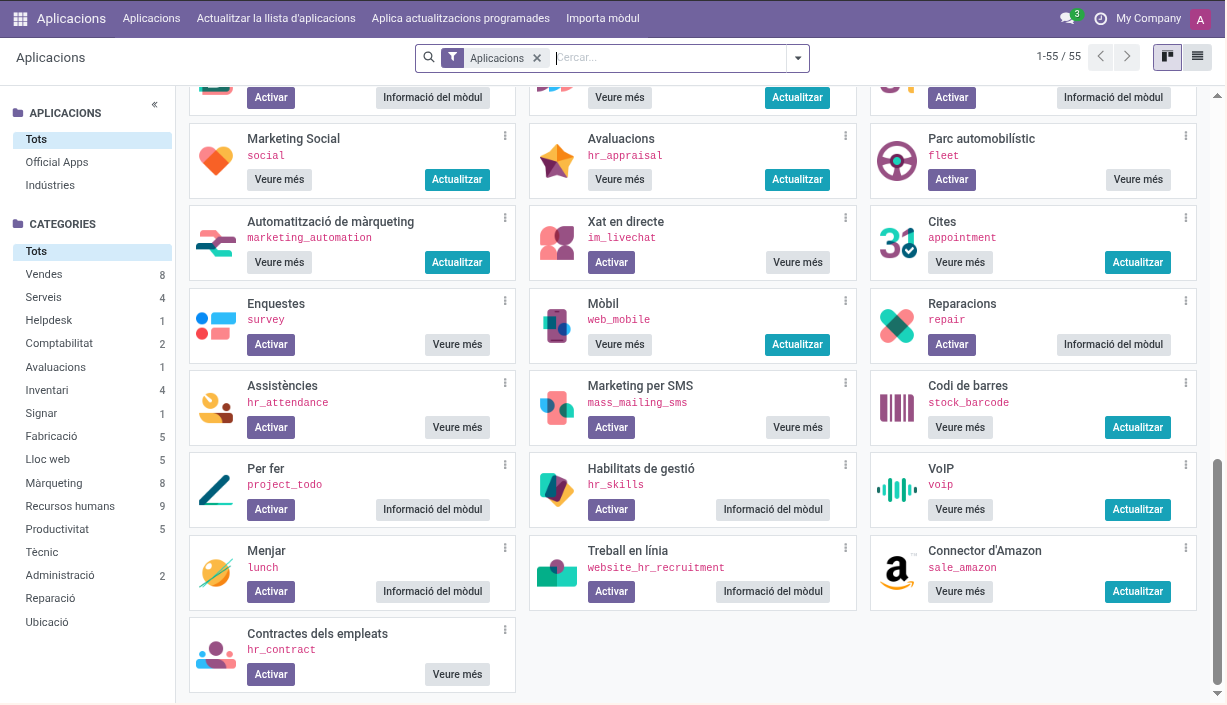
Ir a Aplicaciones.
En modo desarrollador tendremos la opción de actualizar la lista de módulos y podremos activarlos.
Varios
Eliminar aplicación en dokku
./install_odoo_dokku.sh remove
Gestionar base de datos.
Desde https://{DOMINIO}/web/database/manager podremos Crear, restaurar, hacer un backup o cambiar contraseña maestra.
Repositorio OCA
https://github.com/OCA